いつも YAMAPをご利用いただきありがとうございます。
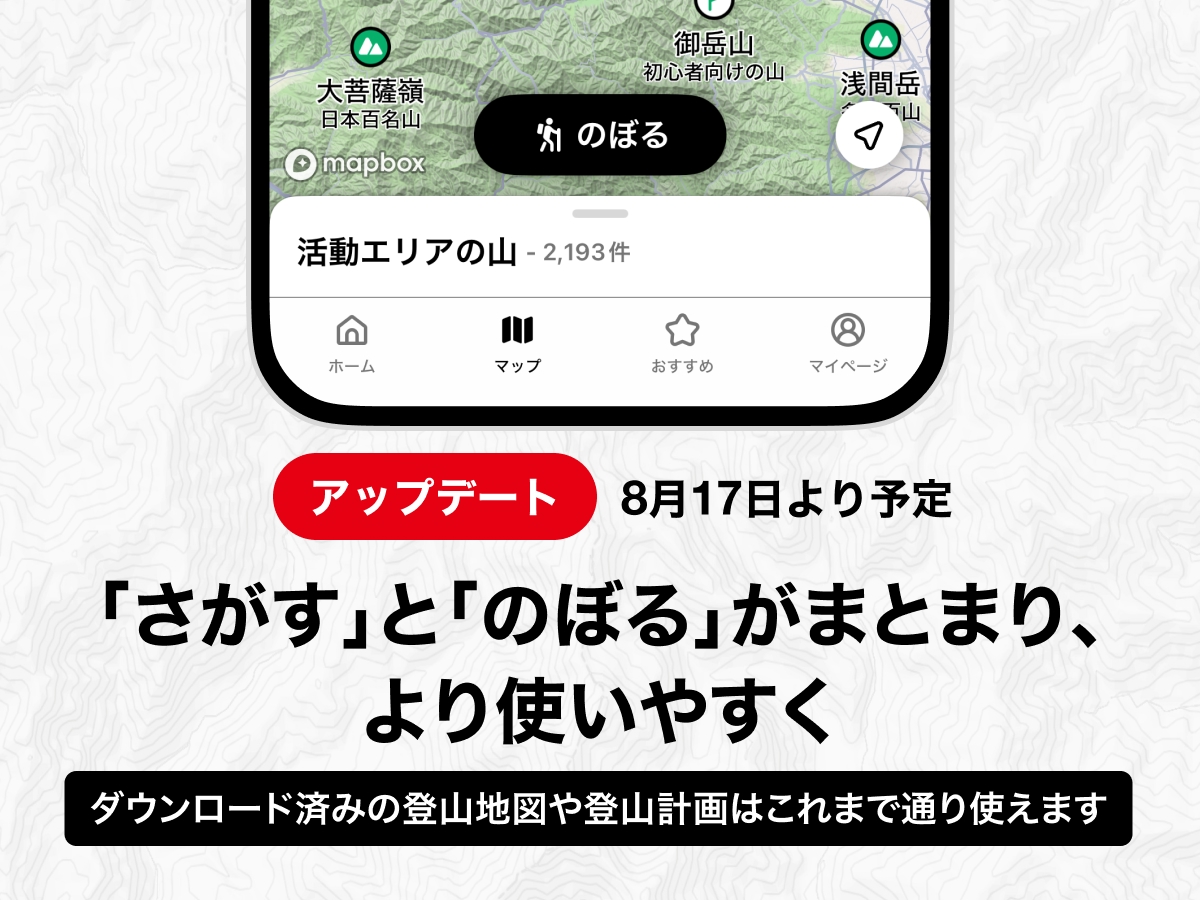
このたび、YAMAPアプリの地図まわりの画面がより使いやすく新しくなりました。あわせて画面の構成が一部変わり、保存済みの地図や登山計画の場所も新しくなります。安心してご利用いただけるよう、大きな変更点をご案内します。
すでに保存されている登山地図や登山計画はもちろん、YAMAPの機能はこれまで通りご利用いただけますのでご安心ください。
山の準備から当日の活動まで「マップ画面」で完結
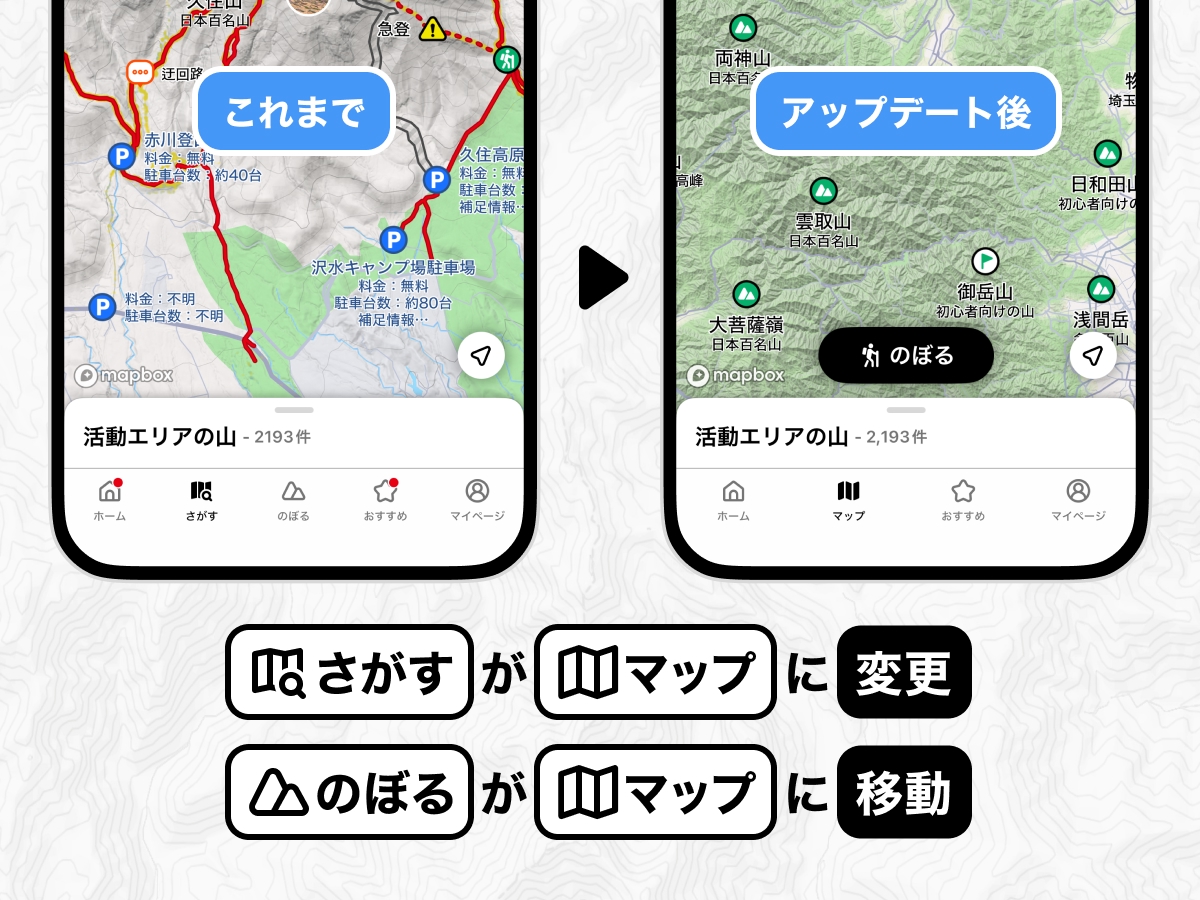
- タブが統合されました:これまでの「さがす」タブと「のぼる」タブが、一つの「マップ」タブにまとまりました(画面下部のタブが5つから4つに)
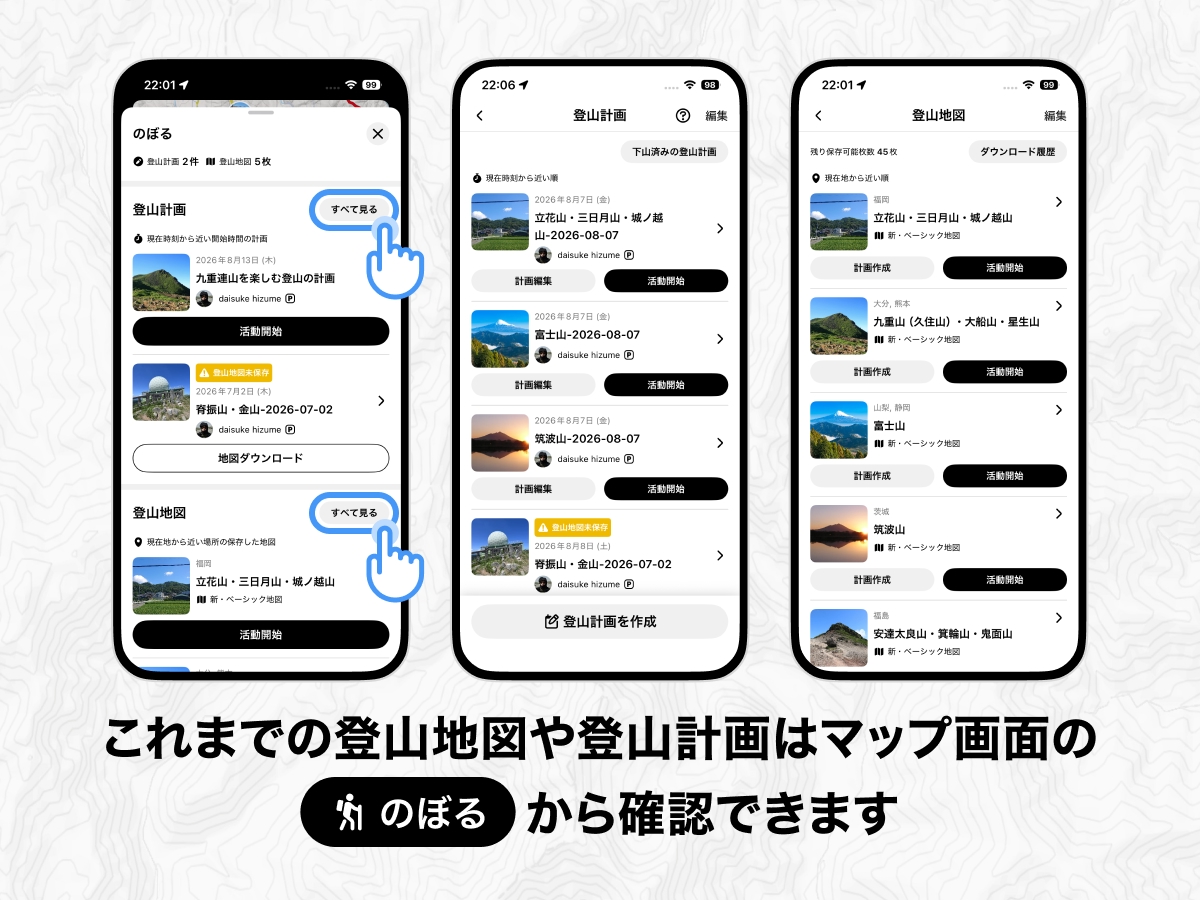
- 地図・登山計画の場所が新しくなりました:地図画面の中に「のぼる」ボタンが新しく加わり、ダウンロード済みの地図と登山計画は、この「のぼる」からご確認いただけるようになりました
- 準備が一つの流れに:山選びから、地図ダウンロード、登山計画の作成、当日の活動までを、一つの流れで行えるようになりました
「モデルコース」で登山計画がもっと簡単に
今回一つになったマップ画面で山の準備がもっとシンプルになりました。行きたい山をタップ、モデルコースと日付を選ぶだけで、登山地図のダウンロードとともに、登山計画も自動作成。[のぼる]をタップすれば、保存されたデータの確認ができ、登山当日もここから始められます。こんな方におすすめ
-
- おすすめのルートの中から選びたい方
- 登山計画の立て方がわからない方
これまで通り、自由に登山計画の作成もできます
「登山地図」から作成
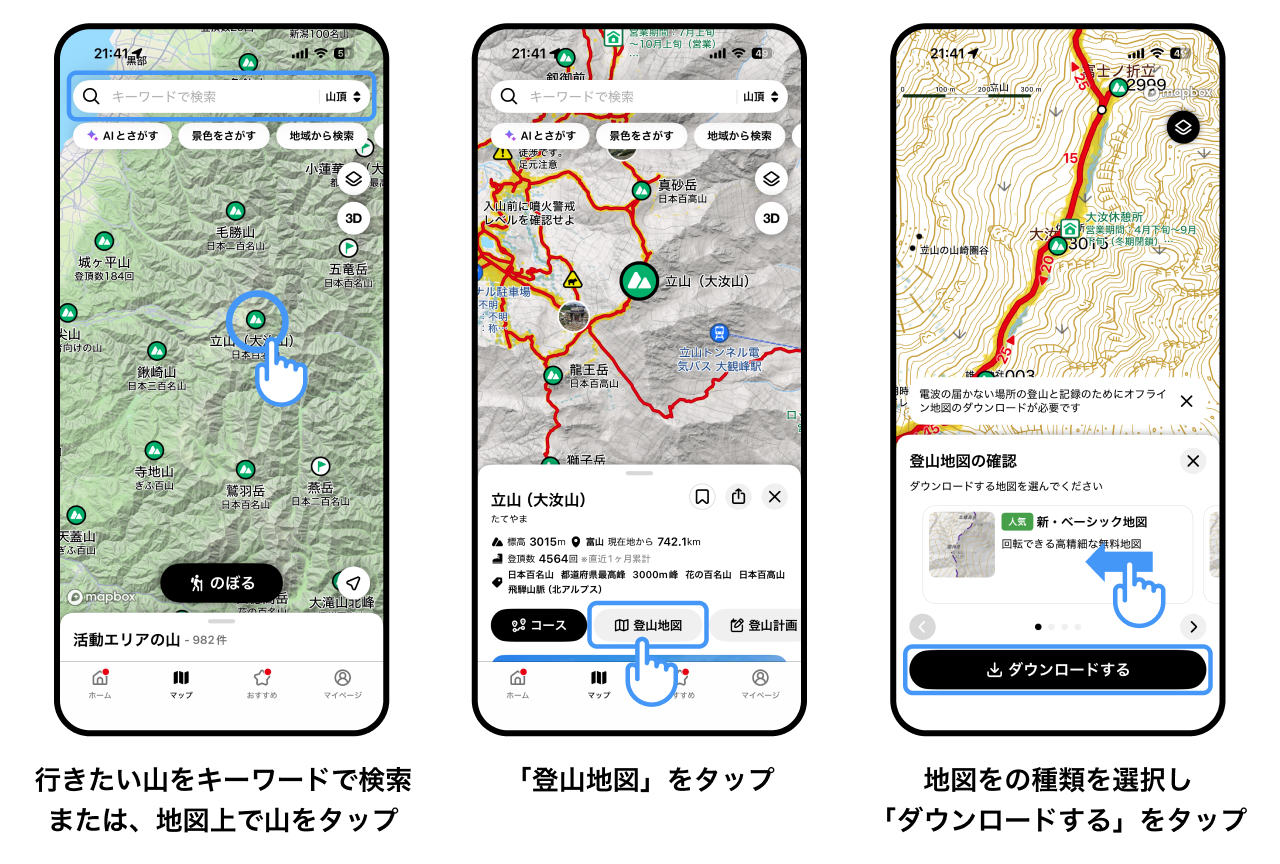
こんな方におすすめ
-
- まずはオフラインで使える登山地図が欲しい方
- 地図をみてから登山計画を考えたい方
「登山計画」から作成
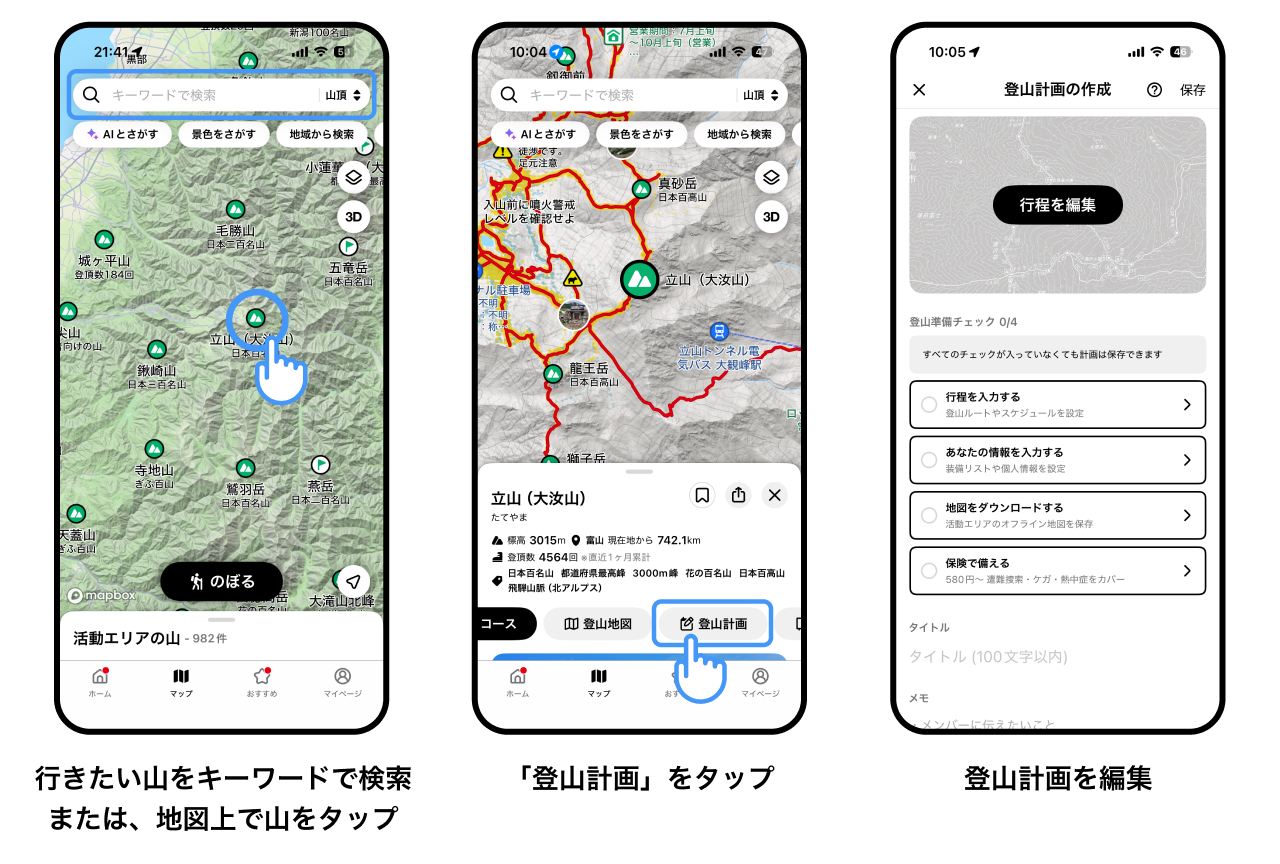
こんな方におすすめ
-
- まずは一旦、計画だけ立ててから検討したい方
- 必要に応じて登山地図のダウンロードをしたい方
山選びから計画や地図の準備、 当日の活動までを一つの画面に
これまでYAMAPでは、地図を探す・登山の計画を立てる・地図をダウンロードするといった操作が、複数のタブや画面に分かれていました。 そのため、登山地図、登山計画がどこに保存されているかわからず、当日にどこで活動開始できるのか迷う、といったお声も上がっていました。そういった背景から、これらを「マップ」タブにまとめ、コース選びから山の準備、登山当日でも使いやすいように、一つの流れで行えるようになりました。 はじめての方にも迷わず使っていただけるよう、そして日頃ご利用の方にもよりスムーズに準備いただけるよう、画面を見直しいたしました。よくあるご質問
Q.「活動開始」はどこからできますか?
A.活動を開始するには、以下の手順を行ってください。 ①マップ画面の[のぼる]をタップ ②該当の「登山計画」または「登山地図」の[活動開始]をタップ ③[開始]をタップ詳しい手順をみる
Q.「地図なし活動」はどこからできますか?
A.登山地図を使わず活動を開始するには、以下の手順を行ってください。 ①マップ画面の[のぼる]をタップ ②最下部までスクロール ③[ウォーキング]または[ランニング]をタップ詳しい手順をみる
Q.自動作成された登山計画を編集、または削除したい
A.以下の手順でタップすると編集または削除いただけます。 ①マップ画面の[のぼる]をタップ ②該当の[登山計画]をタップ ③画面で右上の[・・・]をタップ詳しい手順をみる
Q.地図のダウンロードはどこからできますか?
A.地図のダウンロードは、以下の手順で行ってください。 保存された地図を利用して、登山計画を作成せずに[のぼる]から活動を開始することも可能です。 ①マップ画面でランドマークをタップ ②下に表示されるメニューの[登山地図]からダウンロード ③[のぼる]をタップ ④「登山地図」の[活動開始]をタップ詳しい手順をみる
サポート・ご意見について
新しい画面の操作方法につきましては、ヘルプセンターをご用意しております。また、本件に関するご意見やご要望がございましたら、専用フォームよりぜひお寄せください。最新版へのアップデートをお忘れなく
お使いのスマートフォンのYAMAPアプリを最新版にアップデートしてご利用ください。-
- iPhoneアプリ:[バージョン 17.0.0以降]
- Androidアプリ:[バージョン 17.0.0以降]